
আপনার জন্য সেরা ডেস্কটপ পিসি খুঁজুন: বাংলাদেশে ডেস্কটপ কেনার সম্পূর্ণ নির্দেশিকা
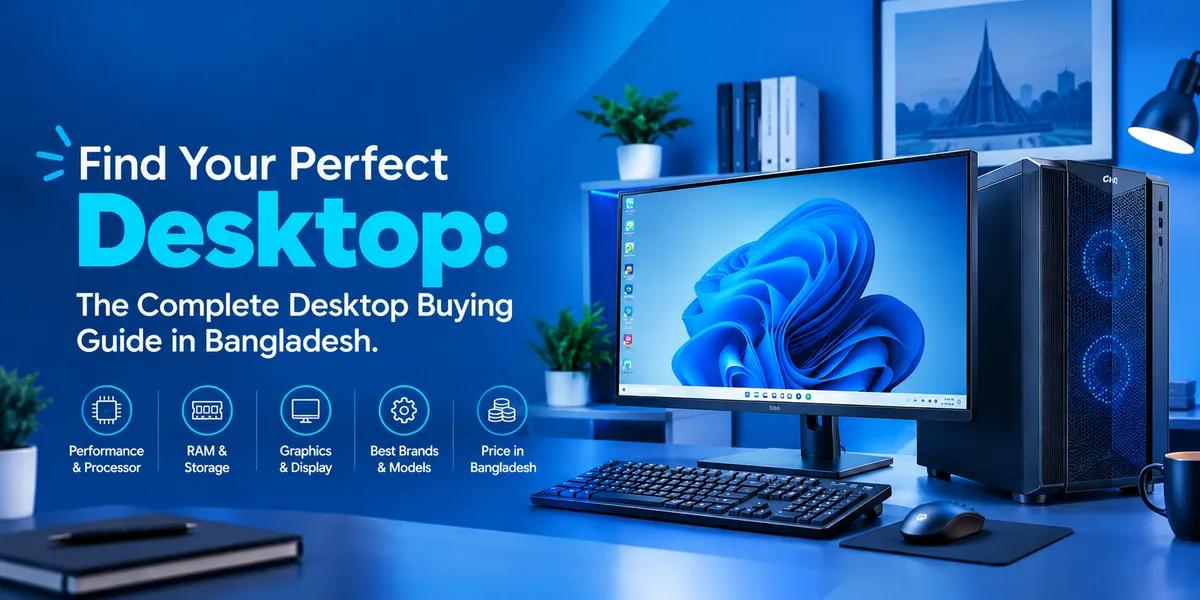
সঠিক ডেস্কটপ কম্পিউটার নির্বাচন আপনার কাজ, পড়াশোনা, ব্যবসা, গেমিং এবং সৃজনশীল প্রজেক্টে বড় পার্থক্য তৈরি করতে পারে। কিন্তু বাজারে বিভিন্ন প্রসেসর, RAM ক্যাপাসিটি, স্টোরেজের ধরন, গ্রাফিক্স কার্ড এবং ডেস্কটপ ডিজাইনের এত বিকল্প রয়েছে যে সঠিক PC নির্বাচন করা অনেক সময় বিভ্রান্তিকর মনে হতে পারে।
একটি ডেস্কটপ কম্পিউটার শুধু CPU বা কম্পিউটার কেস নয়। এটি বিভিন্ন হার্ডওয়্যার কম্পোনেন্টের সমন্বয়ে তৈরি একটি সম্পূর্ণ সিস্টেম। প্রসেসর কম্পিউটিং পারফরম্যান্সে প্রভাব ফেলে, RAM একসঙ্গে একাধিক কাজ করতে সাহায্য করে, SSD স্টোরেজ কম্পিউটারকে আরও দ্রুত ও রেসপনসিভ করে এবং গেমিং ও পেশাদার সৃজনশীল কাজে গ্রাফিক্স কার্ড গুরুত্বপূর্ণ ভূমিকা পালন করে।
বাংলাদেশে ডেস্কটপ ক্রেতারা ব্র্যান্ডেড ডেস্কটপ PC, কাস্টম-বিল্ট কম্পিউটার, গেমিং PC, All-in-One PC, টাওয়ার ডেস্কটপ এবং কমপ্যাক্ট Mini PC থেকে বেছে নিতে পারেন। আপনার বাজেট, কর্মক্ষেত্র, ব্যবহারের উদ্দেশ্য এবং ভবিষ্যতে আপগ্রেড করার পরিকল্পনার ওপর নির্ভর করে সঠিক বিকল্পটি নির্বাচন করতে হবে।
এই ClickBD Desktop Buying Guide-এ কেনার আগে কী কী বিষয় বিবেচনা করতে হবে, কীভাবে স্পেসিফিকেশন তুলনা করবেন, বিভিন্ন ব্যবহারকারীর জন্য কোন কনফিগারেশন উপযুক্ত এবং বাংলাদেশে ডেস্কটপ PC-এর দাম তুলনা করার সময় কোন বিষয়গুলো খেয়াল রাখতে হবে, তা বিস্তারিতভাবে তুলে ধরা হয়েছে।
বিভিন্ন বিকল্প দেখতে ভিজিট করুন ClickBD Desktop PC Category।
কেন একটি Desktop Computer বেছে নেবেন?
আপনার যদি নির্ভরযোগ্য পারফরম্যান্স, আরামদায়ক ওয়ার্কস্টেশন এবং সময়ের সঙ্গে কম্পোনেন্ট আপগ্রেড করার সুবিধা প্রয়োজন হয়, তাহলে একটি ডেস্কটপ PC হতে পারে চমৎকার পছন্দ।
১. কঠিন ও চাহিদাপূর্ণ কাজের জন্য শক্তিশালী পারফরম্যান্স
ডেস্কটপ কম্পিউটারে শক্তিশালী প্রসেসর, ডেডিকেটেড গ্রাফিক্স কার্ড, বড় কুলিং সিস্টেম এবং বেশি পরিমাণ RAM ব্যবহার করা যায়। ফলে প্রোগ্রামিং, ভিডিও এডিটিং, 3D রেন্ডারিং, অফিসের কাজ এবং গেমিংয়ের মতো কাজে এগুলো উপযুক্ত।
২. সহজে আপগ্রেড করার সুবিধা
অনেক টাওয়ার ডেস্কটপে RAM, স্টোরেজ, গ্রাফিক্স কার্ড এবং অন্যান্য কম্প্যাটিবল কম্পোনেন্ট আপগ্রেড করা যায়। পুরো কম্পিউটার পরিবর্তন না করেও প্রয়োজন অনুযায়ী নির্দিষ্ট কম্পোনেন্ট উন্নত করতে পারবেন।
তবে আপগ্রেডের সুযোগ নির্ভর করে মাদারবোর্ড, কেসের আকার, পাওয়ার সাপ্লাই এবং উপলভ্য কানেকশনের ওপর।
৩. আরামদায়ক ওয়ার্কস্টেশন
ডেস্কটপ সেটআপে আপনি নিজের কাজের ধরন অনুযায়ী মনিটর, কিবোর্ড, মাউস এবং স্পিকার বেছে নিতে পারেন। দীর্ঘ সময় কাজ করার ক্ষেত্রে বড় মনিটর ও আরামদায়ক কিবোর্ড বিশেষভাবে উপকারী।
৪. উন্নত কুলিংয়ের সুবিধা
টাওয়ার PC-তে সাধারণত ফ্যান, হিটসিঙ্ক এবং বড় কুলিং সিস্টেম ব্যবহারের জন্য বেশি জায়গা থাকে। কার্যকর কুলিং দীর্ঘ সময়ের কাজের সময় পারফরম্যান্স ধরে রাখতে সাহায্য করে।
৫. বিভিন্ন বাজেট ও কনফিগারেশনের বিকল্প
সাধারণ দৈনন্দিন কাজ থেকে শুরু করে চাহিদাপূর্ণ পেশাদার কাজের জন্য বিভিন্ন ধরনের ডেস্কটপ পাওয়া যায়। আপনি এন্ট্রি-লেভেল ব্র্যান্ডেড PC, কমপ্যাক্ট Mini PC, All-in-One সিস্টেম অথবা শক্তিশালী কাস্টম-বিল্ট ওয়ার্কস্টেশন বেছে নিতে পারেন।
দেখুন কেন একটি Desktop আপনার জন্য সঠিক সমাধান হতে পারে
ডেস্কটপ সবার জন্য স্বয়ংক্রিয়ভাবে সেরা বিকল্প নয়। আপনার কম্পিউটার কোথায় এবং কী কাজে ব্যবহার করবেন, তা বিবেচনা করুন।
|
আপনার প্রয়োজন |
ডেস্কটপ কেন উপযুক্ত হতে পারে |
|---|---|
|
আরামদায়ক কিবোর্ড, মনিটর ও মাল্টিটাস্কিং সুবিধা |
|
|
গবেষণা, অ্যাসাইনমেন্ট ও প্রোডাক্টিভিটির জন্য উপযুক্ত |
|
|
মেমোরি, স্টোরেজ ও মনিটর বেছে নেওয়ার স্বাধীনতা |
|
|
ডেডিকেটেড GPU ও গেমিং পেরিফেরাল ব্যবহারের সুবিধা |
|
|
কালার-অ্যাকিউরেট মনিটর ও উপযুক্ত GPU ব্যবহারের সুযোগ |
|
|
শক্তিশালী CPU, GPU ও বড় স্টোরেজ ব্যবহারের সুবিধা |
|
|
নির্দিষ্ট ওয়ার্কস্টেশন ও অফিস পরিবেশের জন্য উপযুক্ত |
|
|
বড় মনিটর ও কম্প্যাটিবল টিভির সঙ্গে সংযোগ |
|
|
অনেক টাওয়ার PC-তে কম্পোনেন্ট আপগ্রেড করা যায় |
আপনি যদি নিয়মিত ভ্রমণ করেন বা বিভিন্ন জায়গায় কাজ করতে হয়, তাহলে ডেস্কটপের পরিবর্তে ল্যাপটপ বেশি সুবিধাজনক হতে পারে। ডেস্কে জায়গা কম থাকলে All-in-One PC বা Mini PC হতে পারে আরও কমপ্যাক্ট বিকল্প।
বিভিন্ন ধরনের Desktop কম্পিউটার
প্রসেসরের মডেল এবং দাম তুলনা করার আগে আপনার জায়গা ও কাজের জন্য কোন ধরনের ডেস্কটপ উপযুক্ত, তা নির্ধারণ করুন।
১. Tower Desktop PC
টাওয়ার ডেস্কটপে কম্পিউটারের জন্য আলাদা কেস, মনিটর এবং পেরিফেরাল থাকে। যারা হার্ডওয়্যার পরিবর্তনের স্বাধীনতা, ভালো কুলিং এবং ভবিষ্যতে আপগ্রেডের সুযোগ চান, তাদের জন্য এটি একটি বাস্তবসম্মত পছন্দ।
যাদের জন্য উপযুক্ত: অফিসের কাজ, প্রোগ্রামিং, গেমিং, গ্রাফিক ডিজাইন এবং পেশাদার ওয়ার্কস্টেশন।
প্রধান সুবিধা:
-
কম্পোনেন্ট নির্বাচনে বেশি স্বাধীনতা
-
ভবিষ্যতে আপগ্রেডের ভালো সম্ভাবনা
-
একাধিক মনিটর ও পেরিফেরাল ব্যবহারের সুযোগ
-
উপযুক্ত কেসে বড় কুলিং সিস্টেম ব্যবহারের সুবিধা
কেনার আগে: কেসের আকার, মাদারবোর্ডের ফর্ম ফ্যাক্টর, PSU ক্যাপাসিটি, গ্রাফিক্স কার্ডের জন্য জায়গা এবং ড্রাইভ বে পরীক্ষা করুন।
২. All-in-One PC
All-in-One PC-তে কম্পিউটারের অধিকাংশ হার্ডওয়্যার মনিটরের সঙ্গে একই ইউনিটে সংযুক্ত থাকে। এটি তারের জট কমায় এবং ডেস্ককে পরিপাটি রাখে।
যাদের জন্য উপযুক্ত: রিসেপশন ডেস্ক, হোম অফিস, ক্লাসরুম, দোকান এবং সাধারণ অফিসের কাজ।
প্রধান সুবিধা:
-
কমপ্যাক্ট ও পরিপাটি সেটআপ
-
সাধারণত বিল্ট-ইন ডিসপ্লে থাকে
-
ডেস্কে আলাদা কম্পোনেন্টের প্রয়োজন কম
-
দৈনন্দিন প্রোডাক্টিভিটির জন্য সুবিধাজনক
সীমাবদ্ধতা: আপগ্রেডের সুযোগ সীমিত হতে পারে। হার্ডওয়্যার ও ডিসপ্লে একই ইউনিটে থাকায় মেরামত করাও তুলনামূলক জটিল হতে পারে।
৩. Mini PC
Mini PC হলো ছোট আকারের ডেস্কটপ কম্পিউটার, যা কম জায়গা দখল করার জন্য তৈরি। মডেল অনুযায়ী এটি অফিসের কাজ, ওয়েব ব্রাউজিং, ডিজিটাল সাইনেজ, প্রোগ্রামিং এবং এমনকি কিছু চাহিদাপূর্ণ কাজেও ব্যবহার করা যায়।
যাদের জন্য উপযুক্ত: ছোট অফিস, সীমিত ডেস্ক স্পেস, হোম ওয়ার্কস্টেশন এবং কমপ্যাক্ট সেটআপ পছন্দ করেন এমন ব্যবহারকারী।
প্রধান সুবিধা:
-
ছোট আকার
-
সমর্থিত হলে মনিটরের পেছনে বা পাশে স্থাপন করা যায়
-
দৈনন্দিন কাজের জন্য অনেক মডেল বিদ্যুৎ-সাশ্রয়ী
-
এক্সটার্নাল মনিটর ও পেরিফেরাল সংযোগের সুবিধা
সীমাবদ্ধতা: কিছু মডেলে আপগ্রেডের সুযোগ সীমিত, ইন্টিগ্রেটেড গ্রাফিক্স এবং সীমিত কুলিং ক্যাপাসিটি থাকে। পণ্যটি সম্পূর্ণ PC, নাকি RAM ও স্টোরেজ আলাদাভাবে কিনতে হয় এমন Barebone System, তা যাচাই করুন।
৪. Gaming Desktop PC
গেমিং ডেস্কটপ মসৃণভাবে গেম চালানোর জন্য তৈরি। এতে শক্তিশালী CPU, ডেডিকেটেড GPU, দ্রুতগতির RAM, SSD স্টোরেজ এবং উন্নত কুলিং থাকতে পারে।
যাদের জন্য উপযুক্ত: PC গেমিং, স্ট্রিমিং, 3D অ্যাপ্লিকেশন এবং GPU-নির্ভর সৃজনশীল কাজ।
যা পরীক্ষা করবেন:
-
গ্রাফিক্স কার্ডের সঠিক মডেল ও VRAM
-
প্রসেসরের মডেল
-
RAM ক্যাপাসিটি ও আপগ্রেডের সুযোগ
-
SSD ক্যাপাসিটি
-
PSU-এর ওয়াটেজ ও গুণমান
-
কুলিং ও কেসের এয়ারফ্লো
-
মনিটরের রেজোলিউশন ও রিফ্রেশ রেট
শুধু RGB লাইটিং বা কেসের ডিজাইন দেখে গেমিং PC নির্বাচন করবেন না। এর পারফরম্যান্স অনেকাংশে নির্ভর করে ভেতরের কম্পোনেন্টের ওপর।
৫. Brand PC
ব্র্যান্ডেড ডেস্কটপ হলো Dell, HP, Lenovo বা ASUS-এর মতো নির্মাতার তৈরি ও নির্দিষ্ট কনফিগারেশনে বিক্রি করা কম্পিউটার।
যাদের জন্য উপযুক্ত: অফিস, ব্যবসা, স্কুল এবং যারা প্রস্তুত কনফিগারেশনের PC কিনতে চান।
সুবিধা: নির্মাতার নির্ধারিত কম্পোনেন্ট সামঞ্জস্য, নির্দিষ্ট কনফিগারেশন এবং সম্ভাব্য সহজ ওয়ারেন্টি সাপোর্ট।
সীমাবদ্ধতা: কিছু মডেলে নিজস্ব ডিজাইনের পার্টস ব্যবহার করা হয় অথবা সাধারণ কাস্টম PC-এর তুলনায় আপগ্রেডের সুযোগ কম থাকে। কেনার আগে ওয়ারেন্টি, সার্ভিস সুবিধা এবং কম্পোনেন্টের সামঞ্জস্য যাচাই করুন।
৬. Custom-Built Desktop PC
কাস্টম-বিল্ট PC-তে আলাদাভাবে বেছে নেওয়া কম্পোনেন্ট দিয়ে কম্পিউটার তৈরি করা হয়। আপনি নিজের প্রয়োজন অনুযায়ী প্রসেসর, মাদারবোর্ড, RAM, স্টোরেজ, গ্রাফিক্স কার্ড, কেস, পাওয়ার সাপ্লাই এবং কুলিং নির্বাচন করতে পারেন।
যাদের জন্য উপযুক্ত: গেমার, কনটেন্ট ক্রিয়েটর, প্রোগ্রামার এবং যারা নির্দিষ্ট স্পেসিফিকেশনের ওপর নিয়ন্ত্রণ রাখতে চান।
সুবিধা:
-
নিজের কাজ অনুযায়ী কম্পোনেন্ট নির্বাচন
-
পরিকল্পিত আপগ্রেডের সুযোগ
-
নির্দিষ্ট বাজেট অনুযায়ী কনফিগারেশন
-
কুলিং, শব্দ এবং ডিজাইনের ওপর নিয়ন্ত্রণ
সীমাবদ্ধতা: কম্পোনেন্টের সামঞ্জস্য, অ্যাসেম্বলির মান এবং আলাদা কম্পোনেন্টের ওয়ারেন্টি সম্পর্কে সতর্ক থাকতে হয়। নির্ভরযোগ্য বিক্রেতার কাছ থেকে কিনুন এবং ডেলিভারির আগে সম্পূর্ণ সিস্টেম পরীক্ষা করা হয়েছে কি না নিশ্চিত করুন।
অপারেটিং সিস্টেম
অপারেটিং সিস্টেম নির্ধারণ করে আপনি কীভাবে ডেস্কটপ ব্যবহার করবেন, কোন অ্যাপ্লিকেশন চালাতে পারবেন এবং কম্পিউটার কীভাবে হার্ডওয়্যার পরিচালনা করবে।
Windows
Windows অফিসের কাজ, গেমিং, শিক্ষা, ব্যবসায়িক অ্যাপ্লিকেশন এবং অনেক সৃজনশীল সফটওয়্যারে ব্যাপকভাবে ব্যবহৃত হয়।
আপনার প্রয়োজন হলে Windows বেছে নিন:
-
Microsoft Office এবং সাধারণ ব্যবসায়িক সফটওয়্যার
-
PC গেমের বিস্তৃত সংগ্রহ
-
বিভিন্ন পেরিফেরাল ও অ্যাপ্লিকেশনের সঙ্গে সামঞ্জস্য
-
বিভিন্ন ব্র্যান্ড ও বাজেটের ডেস্কটপ থেকে নির্বাচন
কেনার আগে Windows-এর সঠিক এডিশন, লাইসেন্সের অবস্থা, কম্প্যাটিবিলিটি এবং সাপোর্টের প্রয়োজনীয়তা যাচাই করুন।
macOS
Apple-এর ডেস্কটপ কম্পিউটারের মধ্যে রয়েছে Mac mini, iMac এবং Mac Studio। যারা macOS পছন্দ করেন এবং Apple ইকোসিস্টেমে কাজ করেন, তাদের জন্য এগুলো উপযুক্ত হতে পারে।
আপনার প্রয়োজন হলে Mac ডেস্কটপ বেছে নিন:
-
macOS অ্যাপ্লিকেশন ও ওয়ার্কফ্লো
-
কম্প্যাটিবল Apple ডিভাইসের সঙ্গে ইন্টিগ্রেশন
-
কমপ্যাক্ট Mac mini সেটআপ অথবা বিল্ট-ইন ডিসপ্লেসহ iMac
-
Apple silicon-এর জন্য অপটিমাইজ করা নির্দিষ্ট সৃজনশীল অ্যাপ্লিকেশন
মনে রাখবেন, Apple ডেস্কটপ নিজস্ব হার্ডওয়্যার প্ল্যাটফর্ম ব্যবহার করে। কেনার আগে সফটওয়্যারের সামঞ্জস্য, মেমোরি এবং স্টোরেজ যাচাই করুন, কারণ কিছু কম্পোনেন্ট কেনার পর আপগ্রেড করা যায় না।
Linux
Linux বিভিন্ন ডিস্ট্রিবিউশন ডেভেলপার, IT পেশাজীবী, শিক্ষার্থী এবং ওপেন-সোর্স অপারেটিং সিস্টেম পছন্দ করেন এমন ব্যবহারকারীদের মধ্যে জনপ্রিয়।
আপনার প্রয়োজন হলে Linux বেছে নিন:
-
সফটওয়্যার ডেভেলপমেন্ট ও কমান্ড-লাইন টুল
-
সার্ভার বা সিস্টেম অ্যাডমিনিস্ট্রেশনের কাজ
-
ওপেন-সোর্স অপারেটিং সিস্টেম
-
নিজের প্রযুক্তিগত চাহিদা অনুযায়ী কাস্টম সেটআপ
Linux ইনস্টল করার আগে হার্ডওয়্যার, Wi-Fi, GPU এবং প্রয়োজনীয় অ্যাপ্লিকেশনের সামঞ্জস্য পরীক্ষা করুন।
প্রসেসর: Intel নাকি AMD?
CPU বা Central Processing Unit সাধারণ কম্পিউটিংয়ের কাজ সম্পন্ন করে এবং সিস্টেমের পারফরম্যান্সে গুরুত্বপূর্ণ ভূমিকা রাখে। সঠিক প্রসেসর নির্বাচন নির্ভর করে আপনার অ্যাপ্লিকেশন, কাজের ধরন এবং বাজেটের ওপর।
Intel ডেস্কটপ প্রসেসর
Intel-এর ডেস্কটপ প্রসেসরের মধ্যে বিভিন্ন Core ও Core Ultra প্রোডাক্ট ফ্যামিলি এবং অন্যান্য প্রসেসর টিয়ার রয়েছে। জেনারেশন অনুযায়ী মডেলের নাম ও প্রাপ্যতা পরিবর্তিত হয়।
-
এন্ট্রি-লেভেল Intel প্রসেসর: উপযুক্ত RAM ও SSD-এর সঙ্গে সাধারণ অফিসের কাজ, ব্রাউজিং এবং দৈনন্দিন ব্যবহারের জন্য উপযুক্ত।
-
Intel Core i3-class: সাধারণ প্রোডাক্টিভিটি ও হোম ব্যবহারের জন্য প্রায়ই ভালো বিকল্প।
-
Intel Core i5-class: সাধারণ প্রোডাক্টিভিটি, মাল্টিটাস্কিং এবং অনেক প্রচলিত অ্যাপ্লিকেশনের জন্য ভালো প্রাথমিক পছন্দ।
-
Intel Core i7-class: নির্দিষ্ট মডেল অনুযায়ী ভারী মাল্টিটাস্কিং ও চাহিদাপূর্ণ কাজের জন্য উপযোগী।
-
Intel Core i9-class: নির্দিষ্ট উচ্চ পারফরম্যান্সের কাজ এবং পাওয়ার ইউজারদের জন্য তৈরি।
সব Core i7 প্রসেসর সব পরিস্থিতিতে Core i5-এর চেয়ে দ্রুত হবে, এমন ধারণা করা ঠিক নয়। প্রসেসরের জেনারেশন, মডেল, কোর কনফিগারেশন, পাওয়ার লিমিট এবং কুলিং—সবই গুরুত্বপূর্ণ।
AMD Ryzen ডেস্কটপ প্রসেসর
AMD Ryzen প্রসেসরও সাধারণ প্রোডাক্টিভিটি PC থেকে শুরু করে উচ্চ পারফরম্যান্সের গেমিং ও ওয়ার্কস্টেশন কম্পিউটারে ব্যাপকভাবে ব্যবহৃত হয়।
-
Ryzen 3-class: মডেল অনুযায়ী সাধারণ প্রোডাক্টিভিটি ও দৈনন্দিন কাজের জন্য উপযুক্ত।
-
Ryzen 5-class: সাধারণ প্রোডাক্টিভিটি এবং অনেক গেমিং কনফিগারেশনের জন্য ভালো প্রাথমিক পছন্দ।
-
Ryzen 7-class: ভারী মাল্টিটাস্কিং, গেমিং ও সৃজনশীল কাজের জন্য উপযোগী।
-
Ryzen 9-class: চাহিদাপূর্ণ কাজ ও উচ্চ পারফরম্যান্সের সিস্টেমের জন্য তৈরি।
কিছু Ryzen ডেস্কটপ প্রসেসরে ইন্টিগ্রেটেড গ্রাফিক্স থাকে, আবার কিছু মডেলে ডেডিকেটেড গ্রাফিক্স কার্ড প্রয়োজন হয়। সব সময় সঠিক CPU মডেল যাচাই করুন।
Intel বনাম AMD: কোনটি সেরা?
|
বিবেচ্য বিষয় |
যা তুলনা করবেন |
|---|---|
|
গেমিং |
নির্দিষ্ট রেজোলিউশনে CPU পারফরম্যান্স এবং GPU-এর সমন্বয় |
|
অফিসের কাজ |
দাম, রেসপনসিভনেস, মেমোরি ও স্টোরেজ |
|
ভিডিও এডিটিং |
অ্যাপ্লিকেশনের পারফরম্যান্স, কোর, GPU সাপোর্ট ও মেমোরি |
|
বিদ্যুৎ খরচ |
CPU-এর পাওয়ার চাহিদা ও কুলিং |
|
আপগ্রেডের সুযোগ |
মাদারবোর্ড সকেট, BIOS সাপোর্ট ও কম্প্যাটিবল প্রসেসর |
|
বাজেট |
শুধু CPU-এর দাম নয়, সম্পূর্ণ সিস্টেমের খরচ |
সেরা পরামর্শ: শুধু Intel বা AMD ব্র্যান্ড দেখে সিদ্ধান্ত না নিয়ে নির্দিষ্ট প্রসেসর মডেলগুলোর পারফরম্যান্স তুলনা করুন।
GPU / ভিডিও গ্রাফিক্স কার্ড
Graphics Processing Unit (GPU) ছবি ও ভিডিও রেন্ডারিং, ভিডিও আউটপুট, 3D গ্রাফিক্স এবং অনেক গেমিং ও সৃজনশীল কাজ পরিচালনা করে।
Integrated Graphics
ইন্টিগ্রেটেড গ্রাফিক্স প্রসেসর বা প্ল্যাটফর্মের মধ্যে তৈরি থাকে। সাধারণ অফিসের কাজ, ওয়েব ব্রাউজিং, ভিডিও প্লেব্যাক এবং হালকা গ্রাফিক্সের কাজের জন্য এটি প্রায়ই যথেষ্ট।
যাদের জন্য উপযুক্ত:
-
অফিস ও শিক্ষার PC
-
সাধারণ প্রোডাক্টিভিটি
-
মাল্টিমিডিয়া ব্যবহার
-
চাহিদাপূর্ণ 3D পারফরম্যান্স প্রয়োজন নেই এমন বাজেট সিস্টেম
Dedicated Graphics Card
ডেডিকেটেড GPU হলো আলাদা গ্রাফিক্স কার্ড, যেখানে সাধারণত নিজস্ব ভিডিও মেমোরি বা VRAM থাকে। NVIDIA GeForce এবং AMD Radeon গ্রাফিক্স কার্ড ডেস্কটপ গেমিং ও সৃজনশীল সিস্টেমে প্রচলিত বিকল্প।
যাদের জন্য উপযুক্ত:
-
আধুনিক PC গেমিং
-
3D মডেলিং ও রেন্ডারিং
-
GPU-অ্যাক্সিলারেটেড ভিডিও এডিটিং
-
নির্দিষ্ট AI ও প্রযুক্তিগত কাজ
-
সমর্থিত হলে উচ্চ রেজোলিউশনের একাধিক মনিটর ব্যবহার
কতটা GPU পাওয়ার প্রয়োজন?
-
সাধারণ অফিসের কাজ: ইন্টিগ্রেটেড গ্রাফিক্স যথেষ্ট হতে পারে।
-
ক্যাজুয়াল গেমিং: গেম এবং ইন্টিগ্রেটেড বা এন্ট্রি-লেভেল ডেডিকেটেড GPU-এর পারফরম্যান্সের ওপর নির্ভর করে।
-
মেইনস্ট্রিম গেমিং: আপনার পছন্দের গেম, রেজোলিউশন ও ফ্রেম রেট অনুযায়ী GPU তুলনা করুন।
-
উচ্চ রেজোলিউশনের গেমিং: আরও শক্তিশালী GPU ও বেশি VRAM প্রয়োজন হতে পারে।
-
পেশাদার রেন্ডারিং: সফটওয়্যারের চাহিদা ও GPU কম্প্যাটিবিলিটি যাচাই করুন।
শুধু GPU-এর নাম দেখে সিদ্ধান্ত নেওয়া যথেষ্ট নয়। VRAM, পাওয়ার চাহিদা, কার্ডের আকার, ডিসপ্লে আউটপুট এবং PSU-এর মান যাচাই করুন।
মেমোরি: কতটুকু RAM প্রয়োজন?
RAM চলমান অ্যাপ্লিকেশনগুলোর ডেটা দ্রুত ব্যবহার করার সুযোগ দেয়। RAM পর্যাপ্ত না হলে একসঙ্গে অনেক ব্রাউজার ট্যাব বা ভারী সফটওয়্যার চালানোর সময় কম্পিউটার ধীর হয়ে যেতে পারে।
|
RAM |
উপযুক্ত ব্যবহার |
|---|---|
|
4GB |
খুব সাধারণ বা পুরোনো সিস্টেম; নতুন সাধারণ ডেস্কটপের জন্য সাধারণত সুপারিশযোগ্য নয় |
|
8GB |
সাধারণ অফিসের কাজ ও দৈনন্দিন ব্যবহার |
|
16GB |
অনেক আধুনিক হোম ও অফিস PC-এর জন্য ভালো প্রাথমিক পছন্দ |
|
32GB |
ভারী মাল্টিটাস্কিং, প্রোগ্রামিং, গেমিং এবং অনেক সৃজনশীল কাজ |
|
64GB বা তার বেশি |
বড় প্রজেক্ট, ভার্চুয়াল মেশিন, পেশাদার কনটেন্ট তৈরি এবং বিশেষায়িত কাজ |
বাংলাদেশে নতুন ডেস্কটপ PC কেনার সময় অনেক ব্যবহারকারীর জন্য 16GB RAM একটি বাস্তবসম্মত প্রাথমিক পছন্দ। বড় ভিডিও এডিটিং প্রজেক্ট, ভার্চুয়াল মেশিন বা বড় ডিজাইন ফাইল নিয়ে কাজ করলে 32GB বা তার বেশি RAM উপকারী হতে পারে।
DDR4 বনাম DDR5
DDR4 এবং DDR5 দুটি আলাদা মেমোরি স্ট্যান্ডার্ড। এগুলো পরস্পরের পরিবর্তে ব্যবহার করা যায় না। আপনার মাদারবোর্ড কোন ধরনের RAM সমর্থন করে, সেটিই এখানে গুরুত্বপূর্ণ।
অতিরিক্ত RAM কেনার আগে পরীক্ষা করুন:
-
সমর্থিত মেমোরির ধরন
-
সর্বোচ্চ সমর্থিত ক্যাপাসিটি
-
মেমোরি স্লটের সংখ্যা
-
মাদারবোর্ড ও CPU-এর সামঞ্জস্য
-
বর্তমানে ইনস্টল করা RAM-এর কনফিগারেশন
Dual-channel মেমোরি কিছু কাজের পারফরম্যান্স উন্নত করতে পারে, বিশেষ করে যখন ইন্টিগ্রেটেড গ্রাফিক্স সিস্টেমের RAM ব্যবহার করে।
ইন্টারনাল স্টোরেজ
স্টোরেজ নির্ধারণ করে আপনার কম্পিউটার কত ডেটা সংরক্ষণ করতে পারবে এবং সেই ডেটা কত দ্রুত ব্যবহার করতে পারবে।
SSD (Solid State Drive)
অপারেটিং সিস্টেম চালু করা, অ্যাপ্লিকেশন খোলা এবং ফাইল লোড করার ক্ষেত্রে SSD সাধারণত প্রচলিত হার্ডডিস্ক ড্রাইভের তুলনায় অনেক দ্রুত।
SSD-এর সুবিধা:
-
দ্রুত বুট টাইম
-
দ্রুত অ্যাপ্লিকেশন লোড
-
কম শব্দে কাজ
-
চলমান যান্ত্রিক অংশ নেই
-
দৈনন্দিন কাজে বেশি রেসপনসিভ পারফরম্যান্স
HDD (Hard Disk Drive)
কম খরচে বেশি স্টোরেজ প্রয়োজন হলে HDD উপকারী হতে পারে। ব্যাকআপ, আর্কাইভ এবং বড় মিডিয়া সংগ্রহ সংরক্ষণে এটি প্রায়ই ব্যবহৃত হয়।
তবে দৈনন্দিন অনেক কাজের ক্ষেত্রে প্রচলিত HDD, SSD-এর তুলনায় ধীর।
কতটুকু স্টোরেজ বেছে নেবেন?
|
স্টোরেজ ক্যাপাসিটি |
উপযুক্ত ব্যবহার |
|---|---|
|
256GB SSD |
সাধারণ অফিসের কাজ ও অল্প কিছু অ্যাপ্লিকেশন |
|
512GB SSD |
সাধারণ প্রোডাক্টিভিটি, শিক্ষা ও দৈনন্দিন কম্পিউটিং |
|
1TB SSD |
গেমিং, সৃজনশীল অ্যাপ্লিকেশন ও বড় ফাইল |
|
2TB বা তার বেশি |
বড় মিডিয়া লাইব্রেরি, অনেক গেম এবং পেশাদার প্রজেক্ট |
বেশিরভাগ নতুন ডেস্কটপ PC-এর ক্ষেত্রে প্রাইমারি ড্রাইভ হিসেবে SSD বেছে নেওয়া উচিত। বেশি পরিমাণ ডেটা কম খরচে সংরক্ষণ করতে চাইলে অপারেটিং সিস্টেম ও অ্যাপ্লিকেশনের জন্য SSD এবং ফাইল সংরক্ষণের জন্য বড় HDD ব্যবহার করতে পারেন।
SSD-এর ইন্টারফেসও পরীক্ষা করুন। SATA এবং NVMe ড্রাইভের পারফরম্যান্স ও কম্প্যাটিবিলিটি আলাদা। নির্বাচিত ড্রাইভটি মাদারবোর্ড সমর্থন করে কি না নিশ্চিত করুন।
পোর্ট ও কানেক্টিভিটি
পোর্ট নির্ধারণ করে আপনার ডেস্কটপে কোন মনিটর, স্টোরেজ ডিভাইস, প্রিন্টার, নেটওয়ার্ক সরঞ্জাম এবং অ্যাক্সেসরিজ সংযুক্ত করতে পারবেন।
গুরুত্বপূর্ণ ডেস্কটপ পোর্ট
-
USB-A: কিবোর্ড, মাউস, প্রিন্টার, ফ্ল্যাশ ড্রাইভ এবং অন্যান্য পেরিফেরালের জন্য প্রচলিত।
-
USB-C: দুই দিক থেকেই সংযুক্ত করা যায়। পোর্টের স্পেসিফিকেশন অনুযায়ী এটি ডেটা, চার্জিং অথবা ভিডিও সাপোর্ট করতে পারে।
-
HDMI: মনিটর, টিভি ও প্রজেক্টরের সঙ্গে সংযোগে প্রচলিত।
-
DisplayPort: PC মনিটর এবং অনেক হাই-রিফ্রেশ-রেট ডিসপ্লেতে ব্যবহৃত হয়।
-
Ethernet (LAN): তারযুক্ত নেটওয়ার্ক সংযোগ দেয়, যা স্থিতিশীল ডেস্কটপ কানেক্টিভিটির জন্য উপকারী।
-
Audio Ports: স্পিকার, হেডফোন ও মাইক্রোফোন সংযোগের জন্য।
-
Wi-Fi ও Bluetooth: ওয়্যারলেস ইন্টারনেট, কিবোর্ড, মাউস, হেডফোন এবং সমর্থিত অন্যান্য ডিভাইসের জন্য।
গুরুত্বপূর্ণ: সব USB-C পোর্ট ভিডিও আউটপুট সমর্থন করে না। একইভাবে, সব HDMI বা DisplayPort সংযোগ একই রেজোলিউশন ও রিফ্রেশ রেট সমর্থন করে না। নির্দিষ্ট স্পেসিফিকেশন যাচাই করুন।
ডেডিকেটেড গ্রাফিক্স কার্ড ব্যবহার করলে উপযুক্ত ক্ষেত্রে মনিটরটি মাদারবোর্ডের পরিবর্তে গ্রাফিক্স কার্ডের ডিসপ্লে আউটপুটে সংযুক্ত করুন। মাদারবোর্ডের ডিসপ্লে পোর্ট থেকেই ডেডিকেটেড GPU ব্যবহার হবে—এমনটি ধরে নেবেন না।
অ্যাক্সেসরিজ: আপনার ডেস্কটপ সেটআপ সম্পূর্ণ করুন
একটি ডেস্কটপ কম্পিউটারকে সম্পূর্ণ ও আরামদায়ক ওয়ার্কস্টেশনে পরিণত করতে প্রায়ই অতিরিক্ত সরঞ্জামের প্রয়োজন হয়।
মনিটর
আপনার কাজ ও গ্রাফিক্স হার্ডওয়্যার অনুযায়ী মনিটর বেছে নিন।
-
22–24 ইঞ্চি: অনেক অফিস ডেস্ক ও দৈনন্দিন কাজের জন্য উপযুক্ত।
-
27 ইঞ্চি: মাল্টিটাস্কিং, ডিজাইন এবং বড় ওয়ার্কস্পেসের জন্য উপকারী।
-
32 ইঞ্চি বা তার বেশি: নির্দিষ্ট সৃজনশীল কাজ, প্রোডাক্টিভিটি ও গেমিং সেটআপের জন্য উপযোগী হতে পারে।
সাধারণ কাজের জন্য Full HD একটি প্রচলিত প্রাথমিক পছন্দ। বেশি রেজোলিউশন আরও বেশি ওয়ার্কস্পেস ও বিস্তারিত ছবি দিতে পারে, তবে গেমিংয়ের ক্ষেত্রে গ্রাফিক্সের চাহিদাও বাড়ায়।
গেমিংয়ের জন্য রিফ্রেশ রেট ও রেসপন্স বৈশিষ্ট্য বিবেচনা করুন। ছবি ও ভিডিও নিয়ে কাজ করলে কালার অ্যাকিউরেসি এবং প্যানেলের গুণমানের দিকে নজর দিন।
কিবোর্ড ও মাউস
আরামদায়ক কিবোর্ড ও মাউস দৈনন্দিন ব্যবহারের অভিজ্ঞতা উন্নত করে। অফিস ব্যবহারকারীরা নীরব ও এরগোনমিক অ্যাক্সেসরি পছন্দ করতে পারেন, আর গেমাররা বিশেষভাবে তৈরি কিবোর্ড ও মাউস বেছে নিতে পারেন।
কানেকশন টাইপ, কিবোর্ড লেআউট, ভাষার প্রয়োজন এবং কম্প্যাটিবিলিটি যাচাই করুন।
স্পিকার বা হেডফোন
সাধারণ ব্যবহারের জন্য মনিটরের বিল্ট-ইন স্পিকার যথেষ্ট হতে পারে। মিটিং, বিনোদন ও কনটেন্ট তৈরির ক্ষেত্রে এক্সটার্নাল স্পিকার বা হেডফোন আরও ভালো অভিজ্ঞতা দিতে পারে।
ওয়েবক্যাম ও মাইক্রোফোন
অনলাইন ক্লাস, রিমোট ওয়ার্ক, ভিডিও কল এবং স্ট্রিমিংয়ের জন্য এগুলো উপকারী। কেনার আগে রেজোলিউশন, মাইক্রোফোনের গুণমান এবং সংযোগের প্রয়োজন যাচাই করুন।
UPS ও সার্জ প্রোটেকশন
বিদ্যুৎ চলে যাওয়া এবং ভোল্টেজের ওঠানামা ডেস্কটপ সরঞ্জামকে প্রভাবিত করতে পারে। একটি UPS সাময়িক ব্যাকআপ বিদ্যুৎ দিতে পারে এবং ডিজাইন অনুযায়ী কিছু ধরনের বিদ্যুৎ সমস্যার বিরুদ্ধে সুরক্ষা দিতে পারে।
ডেস্কটপ ও প্রয়োজনীয় পেরিফেরালের সম্মিলিত পাওয়ার ড্র এবং কতক্ষণ ব্যাকআপ প্রয়োজন, তার ভিত্তিতে UPS বেছে নিন। UPS সঠিক বৈদ্যুতিক গ্রাউন্ডিং ও সার্জ প্রোটেকশনের বিকল্প নয়।
প্রিন্টার ও এক্সটার্নাল স্টোরেজ
অফিস, স্কুল ও ব্যবসায় প্রিন্টার উপকারী হতে পারে। এক্সটার্নাল SSD বা HDD ব্যাকআপ রাখা এবং বড় ফাইল স্থানান্তরে সাহায্য করে।
Desktop PC কেনার আগে যেসব বিষয় বিবেচনা করবেন
ডেস্কটপ কেনার আগে মোট খরচ, কম্পোনেন্টের সামঞ্জস্য, ভবিষ্যৎ আপগ্রেড এবং আপনার ব্যবহৃত সফটওয়্যার সম্পর্কে ভাবুন। সবচেয়ে দামি PC-ই যে আপনার জন্য সবচেয়ে ভালো হবে, এমন নয়।
১. আপনার উদ্দেশ্য নির্ধারণ করুন: প্রয়োজন অনুযায়ী সঠিক ডেস্কটপ বেছে নিন
আপনার প্রধান কাজই নির্ধারণ করবে কোন কম্পোনেন্টে বেশি গুরুত্ব দেওয়া উচিত।
|
ব্যবহারকারীর ধরন |
প্রস্তাবিত প্রাথমিক কনফিগারেশন |
|---|---|
|
হোম ও শিক্ষার্থী |
আধুনিক এন্ট্রি-লেভেল CPU, 8–16GB RAM, 256–512GB SSD |
|
অফিস ও ব্যবসা |
Core i3/Core i5 অথবা Ryzen 3/Ryzen 5-class, 16GB RAM, SSD |
|
প্রোগ্রামিং |
Core i5/Ryzen 5-class বা উন্নত, 16–32GB RAM, SSD |
|
গেমিং |
উপযুক্ত গেমিং CPU, ডেডিকেটেড GPU, 16–32GB RAM, SSD |
|
গ্রাফিক ডিজাইন |
16–32GB RAM, ভালো মনিটর এবং সফটওয়্যার উপযোগী CPU/GPU |
|
ভিডিও এডিটিং |
শক্তিশালী CPU, চাহিদাপূর্ণ প্রজেক্টে 32GB বা বেশি RAM, SSD ও উপযুক্ত GPU |
|
3D রেন্ডারিং |
সফটওয়্যার অনুযায়ী উচ্চ পারফরম্যান্সের CPU এবং/অথবা GPU, পর্যাপ্ত RAM |
|
পেশাদার ওয়ার্কস্টেশন |
কাজ অনুযায়ী CPU/GPU, পর্যাপ্ত RAM ও স্টোরেজ, নির্ভরযোগ্য কুলিং |
এগুলো সাধারণ প্রাথমিক নির্দেশনা, কঠোর নিয়ম নয়। আপনি যে অ্যাপ্লিকেশন ও গেম ব্যবহার করবেন, সেগুলোর প্রস্তাবিত স্পেসিফিকেশন অবশ্যই যাচাই করুন।
২. Intel বনাম AMD: আপনার Desktop-এর জন্য কোন প্রসেসর সেরা?
আপনার কাজের ধরন বোঝার পর এমন প্রসেসর বেছে নিন, যা স্বাচ্ছন্দ্যে সেই কাজ পরিচালনা করতে পারবে।
দৈনন্দিন ব্যবহারের জন্য আধুনিক এন্ট্রি-লেভেল প্রসেসর যথেষ্ট হতে পারে। মাল্টিটাস্কিং, সফটওয়্যার ডেভেলপমেন্ট এবং প্রোডাক্টিভিটির জন্য মিডরেঞ্জ CPU প্রায়ই ভালো পছন্দ। গেমিং ও কনটেন্ট তৈরিতে দ্রুতগতির CPU উপকারী হতে পারে, তবে গ্রাফিক্স কার্ড ও মেমোরিও সমান গুরুত্বপূর্ণ হতে পারে।
প্রসেসর তুলনা করার সময় যাচাই করুন:
-
সঠিক মডেল ও জেনারেশন
-
কোর ও থ্রেডের সংখ্যা
-
আপনার অ্যাপ্লিকেশনে পারফরম্যান্স
-
ডেডিকেটেড GPU না থাকলে ইন্টিগ্রেটেড গ্রাফিক্স
-
বিদ্যুৎ খরচ ও কুলিংয়ের প্রয়োজন
-
মাদারবোর্ডের সামঞ্জস্য ও আপগ্রেডের সুযোগ
শুধু Core i7 বা Ryzen 7 নাম বেশি শক্তিশালী শোনায় বলে পুরোনো প্রসেসর কিনবেন না। নতুন বা উচ্চতর টিয়ারের মডেলের পারফরম্যান্স কাজের ধরন অনুযায়ী ভিন্ন হতে পারে।
৩. আপনার Desktop-এর জন্য কতটুকু RAM প্রয়োজন?
নতুন সাধারণ ব্যবহারের ডেস্কটপের জন্য 16GB RAM একটি ভালো লক্ষ্য। সাধারণ অফিসের কাজে 8GB কাজ করতে পারে, তবে একসঙ্গে একাধিক অ্যাপ্লিকেশন চালানোর সময় বেশি মেমোরি আপনাকে আরও নমনীয়তা দেবে।
ভারী কাজের জন্য 32GB বা তার বেশি বিবেচনা করুন। ভবিষ্যতে আপগ্রেড করার পরিকল্পনা থাকলে মাদারবোর্ডে অতিরিক্ত মেমোরি স্লট এবং প্রয়োজনীয় ক্যাপাসিটির সাপোর্ট আছে কি না যাচাই করুন।
সিস্টেমটি DDR4 নাকি DDR5 RAM ব্যবহার করে, তাও নিশ্চিত করুন। মাদারবোর্ডকে নির্বাচিত মেমোরি টাইপ সমর্থন করতে হবে। অসামঞ্জস্যপূর্ণ মেমোরি স্ট্যান্ডার্ড একসঙ্গে ব্যবহার করা যায় না।
৪. আপনার Desktop-এর জন্য কি ডেডিকেটেড গ্রাফিক্স কার্ড প্রয়োজন?
প্রতিটি ডেস্কটপের জন্য ডেডিকেটেড গ্রাফিক্স কার্ড অপরিহার্য নয়।
ব্রাউজিং, অফিসের কাজ, অনলাইন শিক্ষা এবং অনেক দৈনন্দিন অ্যাপ্লিকেশনের জন্য ইন্টিগ্রেটেড গ্রাফিক্স যথেষ্ট হতে পারে। আধুনিক গেমিং, 3D রেন্ডারিং এবং নির্দিষ্ট ভিডিও এডিটিংয়ের কাজে ডেডিকেটেড GPU উল্লেখযোগ্যভাবে ভালো পারফরম্যান্স দিতে পারে।
গ্রাফিক্স কার্ড বেছে নেওয়ার আগে বিবেচনা করুন:
-
আপনি কোন গেম বা সফটওয়্যার ব্যবহার করেন
-
মনিটরের রেজোলিউশন ও রিফ্রেশ রেট
-
GPU মেমোরি বা VRAM
-
গ্রাফিক্স কার্ডের দৈহিক আকার
-
পাওয়ার খরচ ও PSU-এর প্রয়োজনীয়তা
-
কেসের কুলিং ও এয়ারফ্লো
পর্যাপ্ত পাওয়ার সাপ্লাই বা ভালো কুলিং ছাড়া শক্তিশালী GPU-এর সম্পূর্ণ সুবিধা পাওয়া নাও যেতে পারে। আলাদাভাবে কম্পোনেন্ট নির্বাচন না করে সম্পূর্ণ সিস্টেম বিবেচনা করুন।
৫. SSD বনাম HDD: আপনার Desktop-এর জন্য SSD কেন অপরিহার্য
বেশিরভাগ নতুন ডেস্কটপ PC-এর জন্য প্রাইমারি স্টোরেজ হিসেবে SSD বেছে নিন। এটি প্রচলিত HDD-এর তুলনায় অপারেটিং সিস্টেম চালু করা, অ্যাপ্লিকেশন খোলা এবং দৈনন্দিন কাজকে অনেক বেশি দ্রুত ও রেসপনসিভ করে।
প্রস্তাবিত স্টোরেজ কনফিগারেশন:
-
সাধারণ অফিস PC: 256GB–512GB SSD
-
সাধারণ হোম বা ব্যবসায়িক PC: 512GB SSD
-
গেমিং ও সৃজনশীল PC: ফাইলের আকার অনুযায়ী 1TB SSD বা বেশি
-
বড় মিডিয়া আর্কাইভ: প্রয়োজন অনুযায়ী SSD-এর সঙ্গে উচ্চ ক্যাপাসিটির HDD
বড় ভিডিও প্রজেক্ট, ছবি, ব্যাকআপ বা অনেক গেম সংরক্ষণ করলে কেনার আগেই স্টোরেজ ক্যাপাসিটি পরিকল্পনা করুন। ভবিষ্যতে ড্রাইভ যোগ করার জন্য মাদারবোর্ডে অতিরিক্ত M.2 স্লট বা SATA কানেকশন আছে কি না যাচাই করুন।
৬. পাওয়ার সাপ্লাই ইউনিট (PSU): আপনার Desktop PC-এর জন্য এটি কেন গুরুত্বপূর্ণ
PSU মূল বিদ্যুৎ সরবরাহকে PC কম্পোনেন্টের প্রয়োজনীয় বিদ্যুতে রূপান্তর করে। স্থিতিশীল ও নিরাপদ পরিচালনার জন্য উপযুক্ত এবং নির্ভরযোগ্য PSU অত্যন্ত গুরুত্বপূর্ণ।
যা যাচাই করবেন:
-
CPU ও GPU-এর জন্য পর্যাপ্ত ওয়াটেজ
-
নির্ভরযোগ্য নির্মাতা ও মডেল
-
উপযুক্ত প্রোটেকশন ফিচার
-
GPU-এর প্রয়োজনীয় PCIe বা অন্যান্য পাওয়ার কানেক্টর
-
কেস ও মাদারবোর্ডের সঙ্গে সামঞ্জস্য
-
80 PLUS-এর মতো প্রযোজ্য এফিশিয়েন্সি রেটিং
শুধু ওয়াটেজ দেখে PSU নির্বাচন করবেন না। বেশি ওয়াটেজ লেখা নিম্নমানের পাওয়ার সাপ্লাই উপযুক্ত রেটিংয়ের ভালো PSU-এর চেয়ে ভালো নাও হতে পারে।
গেমিং PC-এর ক্ষেত্রে গ্রাফিক্স কার্ড নির্মাতার PSU সুপারিশ দেখুন এবং পুরো সিস্টেমের পাওয়ার চাহিদা বিবেচনা করুন। শক্তিশালী GPU কেনার জন্য বাজেট বাঁচাতে গিয়ে PSU-এর মান কমিয়ে দেবেন না।
৭. আপনার Desktop-এর জন্য সঠিক মাদারবোর্ড নির্বাচন করুন: বর্তমান প্রয়োজন ও ভবিষ্যৎ আপগ্রেড
মাদারবোর্ড CPU, RAM, স্টোরেজ, GPU এবং অন্যান্য কম্পোনেন্টকে সংযুক্ত করে। ডেস্কটপে ভবিষ্যতে কী কী আপগ্রেড করতে পারবেন, সেটিও অনেকাংশে মাদারবোর্ড নির্ধারণ করে।
কেনার আগে নিশ্চিত করুন:
-
CPU সকেট ও চিপসেটের সামঞ্জস্য
-
সমর্থিত প্রসেসর জেনারেশন ও BIOS-এর প্রয়োজনীয়তা
-
DDR4 বা DDR5 মেমোরি সাপোর্ট
-
সর্বোচ্চ RAM ক্যাপাসিটি ও স্লটের সংখ্যা
-
M.2 ও SATA স্টোরেজ কানেকশন
-
গ্রাফিক্স কার্ড স্লট ও এক্সপ্যানশন স্লট
-
USB, অডিও, নেটওয়ার্ক ও ডিসপ্লে কানেকশন
-
মাদারবোর্ডের আকার ও কেসের সঙ্গে সামঞ্জস্য
-
প্রয়োজন হলে Wi-Fi ও Bluetooth সুবিধা
কাস্টম-বিল্ট PC-এর ক্ষেত্রে মাদারবোর্ড প্রসেসর ও কেসের সঙ্গে সামঞ্জস্যপূর্ণ হতে হবে। সাধারণ অফিস PC-এর জন্য খুব দামি হাই-এন্ড মাদারবোর্ড প্রয়োজন নাও হতে পারে, আবার অতিরিক্ত সাধারণ মাদারবোর্ড ভবিষ্যৎ আপগ্রেড সীমিত করতে পারে।
৮. ডেস্কটপ কুলিং ও কেস: এয়ারফ্লো উন্নত করুন, তাপ কমান এবং শব্দ নিয়ন্ত্রণ করুন
কম্পিউটার কেস এয়ারফ্লো, কম্পোনেন্টের জায়গা, শব্দ এবং ডেস্কটপের সামগ্রিক ডিজাইনে প্রভাব ফেলে।
এয়ার কুলিংয়ে ফ্যান ও হিটসিঙ্ক ব্যবহার করে কম্পোনেন্ট থেকে তাপ সরিয়ে নেওয়া হয়। সাধারণ PC এবং অনেক গেমিং বিল্ডের জন্য এটি যথেষ্ট।
নির্দিষ্ট উচ্চ পারফরম্যান্সের কনফিগারেশনে লিকুইড কুলিং উপকারী হতে পারে, তবে এটি সব সময় প্রয়োজনীয় নয়। এতে অতিরিক্ত খরচ এবং কম্প্যাটিবল ইনস্টলেশন ও রক্ষণাবেক্ষণের বিষয় থাকে।
কেস বেছে নেওয়ার সময় যাচাই করুন:
-
এয়ার ইনটেক ও এক্সহস্টের ব্যবস্থা
-
ফ্যানের অবস্থান ও সঙ্গে থাকা ফ্যানের সংখ্যা
-
CPU কুলারের উচ্চতার জন্য জায়গা
-
গ্রাফিক্স কার্ডের দৈর্ঘ্য ও পুরুত্বের জন্য জায়গা
-
PSU-এর আকার
-
ডাস্ট ফিল্টার
-
সামনের প্যানেলের USB ও অডিও পোর্ট
-
কেবল ম্যানেজমেন্টের জায়গা
সীমিত এয়ারফ্লোর আকর্ষণীয় কেসের চেয়ে উপযুক্ত ফ্যানসহ ভালো বায়ু চলাচলের কেস বেছে নেওয়া ভালো হতে পারে। ডেস্কটপ এমন জায়গায় রাখুন, যেখানে পর্যাপ্ত বাতাস চলাচল করতে পারে এবং নিয়মিত ডাস্ট ফিল্টার পরিষ্কার করুন।
৯. ব্র্যান্ডেড বনাম কাস্টম-বিল্ট Desktop PC: কোনটি আপনার জন্য উপযুক্ত?
দুই ধরনের PC-ই ভালো বিকল্প হতে পারে। আপনার কতটা স্বাধীনতা প্রয়োজন এবং হার্ডওয়্যার তুলনা করতে কতটা স্বাচ্ছন্দ্য বোধ করেন, তার ওপর সঠিক পছন্দ নির্ভর করে।
|
বিবেচ্য বিষয় |
ব্র্যান্ডেড ডেস্কটপ PC |
কাস্টম-বিল্ট ডেস্কটপ |
|---|---|---|
|
কেনার সুবিধা |
সাধারণত ব্যবহার-উপযোগী প্রস্তুত সিস্টেম |
অ্যাসেম্বলি ও সেটআপ প্রয়োজন হতে পারে |
|
কম্পোনেন্ট নির্বাচন |
আগে থেকে নির্ধারিত কনফিগারেশন |
নিজের প্রয়োজন অনুযায়ী কম্পোনেন্ট নির্বাচন |
|
আপগ্রেডের সুযোগ |
মডেল অনুযায়ী ভিন্ন |
পরিকল্পনা করে আপগ্রেডের সুযোগ রাখা যায় |
|
ওয়ারেন্টি |
সাধারণত নির্মাতার ওয়ারেন্টি |
প্রতিটি কম্পোনেন্টের আলাদা ওয়ারেন্টি থাকতে পারে |
|
সামঞ্জস্য |
নির্মাতা কম্পোনেন্ট নির্বাচন করে |
ক্রেতা বা বিল্ডারকে সামঞ্জস্য নিশ্চিত করতে হয় |
|
ডিজাইনের বিকল্প |
সাধারণত উপলভ্য মডেলের মধ্যে সীমিত |
কেস ও কম্পোনেন্টে বিস্তৃত বিকল্প |
|
যাদের জন্য উপযুক্ত |
অফিস, ব্যবসা ও সহজ ক্রয়প্রক্রিয়া |
হার্ডওয়্যারপ্রেমী, গেমার ও বিশেষায়িত কাজ |
আপনি যদি প্রস্তুত সিস্টেম, নির্দিষ্ট সাপোর্ট এবং সহজ ক্রয়প্রক্রিয়া চান, তাহলে ব্র্যান্ডেড PC বেছে নিন। কেনার আগে RAM, স্টোরেজ, PSU এবং মাদারবোর্ড আপগ্রেড করা যাবে কি না পরীক্ষা করুন।
CPU, GPU, মেমোরি, স্টোরেজ, কুলিং ও কেসের ওপর পূর্ণ নিয়ন্ত্রণ চাইলে কাস্টম-বিল্ট PC বেছে নিন। বিল্ডারের কাছ থেকে সম্পূর্ণ কম্পোনেন্ট তালিকা সংগ্রহ করুন, তৈরি সিস্টেম পরীক্ষা করা হয়েছে কি না নিশ্চিত করুন এবং ওয়ারেন্টির শর্ত জেনে নিন।
১০. প্রয়োজনীয় ডেস্কটপ অ্যাক্সেসরিজ: মনিটর, কিবোর্ড, মাউস ও UPS
ডেস্কটপ সেটআপের মোট খরচ শুধু কম্পিউটারের মধ্যে সীমাবদ্ধ নয়। বাজেটে মনিটর, কিবোর্ড, মাউস, স্পিকার বা হেডসেট, ওয়েবক্যাম এবং পাওয়ার ব্যাকআপের খরচও রাখুন।
অফিস PC-এর জন্য আরামদায়ক Full HD মনিটর যথেষ্ট হতে পারে। গেমিংয়ের জন্য রিফ্রেশ রেট ও GPU-এর সক্ষমতা যাচাই করুন। ডিজাইনের কাজের জন্য কালার অ্যাকিউরেসি ও প্যানেলের মান বিবেচনা করুন।
বাংলাদেশে বিদ্যুৎ বিভ্রাটের সম্ভাবনা থাকায় উপযুক্ত UPS কাজে আসতে পারে। ডেস্কটপের প্রকৃত বিদ্যুৎ খরচ এবং কতক্ষণ ব্যাকআপ প্রয়োজন, তার ভিত্তিতে UPS বেছে নিন। শক্তিশালী GPU-সহ গেমিং PC-এর জন্য সাধারণ অফিস PC-এর তুলনায় বেশি ক্যাপাসিটির UPS প্রয়োজন হতে পারে।
বাংলাদেশে Desktop PC-এর দাম
বাংলাদেশে ডেস্কটপ PC-এর দাম প্রসেসর, RAM, SSD, গ্রাফিক্স কার্ড, ব্র্যান্ড, মনিটর এবং সামগ্রিক বিল্ডের মানের ওপর নির্ভর করে। সাধারণ অফিস কম্পিউটারের দাম একটি গেমিং PC বা পেশাদার ওয়ার্কস্টেশনের তুলনায় অনেক কম।
যাচাই করার সময় ClickBD-এর ডেস্কটপ ক্যাটাগরিতে প্রায় ৳২৪,০০০ থেকে ৳৯৯৫,০০০ বা তার বেশি দামের পণ্য দেখা গিয়েছিল। এই তালিকায় কাস্টম-বিল্ট PC, গেমিং PC, ব্র্যান্ডেড ডেস্কটপ, All-in-One PC, টাওয়ার কম্পিউটার এবং Mini PC অন্তর্ভুক্ত রয়েছে। দাম ও পণ্যের প্রাপ্যতা পরিবর্তিত হতে পারে।
বর্তমান পণ্য ও দাম দেখতে ভিজিট করুন: Desktop PC Price in Bangladesh — ClickBD।
ডেস্কটপ PC-এর বাজেট গাইড
|
বাংলাদেশে বাজেট |
কী বিবেচনা করবেন |
|---|---|
|
৳৪০,০০০-এর নিচে |
সাধারণ অফিস PC, এন্ট্রি-লেভেল সিস্টেম এবং কিছু কমপ্যাক্ট PC |
|
৳৪০,০০০–৳৬০,০০০ |
দৈনন্দিন ডেস্কটপ, শিক্ষার্থীদের PC এবং সাধারণ ব্যবসায়িক সিস্টেম |
|
৳৬০,০০০–৳৯০,০০০ |
উন্নত অফিস PC, কিছু Core i5-class সিস্টেম এবং এন্ট্রি-লেভেল কাস্টম বিল্ড |
|
৳৯০,০০০–৳১,৫০,০০০ |
উচ্চ পারফরম্যান্সের ব্র্যান্ডেড ডেস্কটপ, কিছু All-in-One PC এবং উন্নত কাস্টম সিস্টেম |
|
৳১,৫০,০০০–৳২,৫০,০০০ |
উন্নত প্রোডাক্টিভিটি সিস্টেম, কিছু গেমিং PC এবং সৃজনশীল কাজের কনফিগারেশন |
|
৳২,৫০,০০০ বা তার বেশি |
উচ্চ পারফরম্যান্সের গেমিং PC, ওয়ার্কস্টেশন এবং প্রিমিয়াম ডেস্কটপ সিস্টেম |
এগুলো সাধারণ বাজেট পরিকল্পনার পরিসর, প্রতিটি দামে নির্দিষ্ট স্পেসিফিকেশন পাওয়ার নিশ্চয়তা নয়। মনিটর, কিবোর্ড, মাউস, Windows লাইসেন্স, UPS এবং অন্যান্য অ্যাক্সেসরি অন্তর্ভুক্ত থাকতে পারে অথবা আলাদাভাবে কিনতে হতে পারে।
কেনার পরামর্শ: শুধু কম্পিউটার কেসের দাম নয়, সম্পূর্ণ সিস্টেমের দাম তুলনা করুন। কম দামের ডেস্কটপে মনিটর, ডেডিকেটেড GPU, Windows লাইসেন্স বা প্রয়োজনীয় সব কম্পোনেন্ট নাও থাকতে পারে।
বাংলাদেশে জনপ্রিয় Desktop PC Brands
বিভিন্ন ব্র্যান্ডে পারফরম্যান্স, ফিচার, ওয়ারেন্টি এবং আপগ্রেডের সুবিধার ভিন্ন সমন্বয় থাকে। আপনার জন্য সেরা ব্র্যান্ড নির্ভর করে নির্দিষ্ট ডেস্কটপ মডেল ও ব্যবহারের উদ্দেশ্যের ওপর।
|
ব্র্যান্ড |
ডেস্কটপ ফ্যামিলি বা উদাহরণ |
উপযুক্ত ব্যবহার |
|---|---|---|
|
IdeaCentre, ThinkCentre |
হোম, অফিস, ব্যবসা ও প্রোডাক্টিভিটি |
|
|
Inspiron, OptiPlex, Precision |
হোম ব্যবহার, অফিস ও পেশাদার ওয়ার্কস্টেশন |
|
|
Pro Tower, ProDesk, Z-series Workstations |
ব্যবসা, অফিস ও পেশাদার কাজ |
|
|
ExpertCenter, ROG, NUC |
অফিস, কমপ্যাক্ট কম্পিউটিং ও গেমিং |
|
|
Mac mini, iMac, Mac Studio, Mac Pro |
macOS ব্যবহারকারী, সৃজনশীল কাজ ও বিশেষায়িত ব্যবহার |
|
|
PRO Series ও নির্বাচিত Gaming Desktop |
প্রোডাক্টিভিটি ও গেমিং, মডেল অনুযায়ী |
|
|
All-in-One Desktop Models |
দৈনন্দিন ব্যবহার ও অফিস সেটআপ |
|
|
নির্বাচিত All-in-One ও Desktop Systems |
বাজেটভিত্তিক ডেস্কটপ সেটআপ |
|
|
নির্বাচিত All-in-One ও Compact Systems |
দৈনন্দিন কম্পিউটিং ও কমপ্যাক্ট কর্মক্ষেত্র |
|
|
Surface Studio Family |
নির্বাচিত প্রিমিয়াম All-in-One কাজ |
এগুলো বিভিন্ন ব্র্যান্ড ও প্রোডাক্ট ফ্যামিলির উদাহরণ, বিক্রির ভিত্তিতে কোনো র্যাঙ্কিং নয়। ClickBD-তে উপলভ্য মডেল পরিবর্তিত হতে পারে। বর্তমান বিকল্প দেখতে ClickBD Desktop Category ভিজিট করুন। ক্যাটাগরিতে বর্তমানে Lenovo, Dell, HP, ASUS, Apple, MSI, AOC, Value Top এবং TECLAST-এর মতো ব্র্যান্ডের পণ্য রয়েছে।
ClickBD-তে তুলনা করার মতো Desktop PC মডেল
নিচে ClickBD-এর ডেস্কটপ তালিকায় উপস্থাপিত কিছু মডেলের উদাহরণ দেওয়া হয়েছে। এটি সর্বাধিক বিক্রিত পণ্যের যাচাইকৃত তালিকা নয়। কনফিগারেশন অনুযায়ী স্পেসিফিকেশন ও দাম পরিবর্তিত হতে পারে, তাই কেনার আগে সংশ্লিষ্ট পণ্যের বিবরণ যাচাই করুন।
১. Lenovo IdeaCentre Tower 08IRR9
ক্যাটাগরি: হোম ও অফিস ডেস্কটপ
তালিকাভুক্ত কনফিগারেশনগুলোর মধ্যে 14th Gen Intel Core i5-14400 প্রসেসর, 8GB RAM এবং 1TB SSD-সহ একটি মডেল রয়েছে। যারা পরিচিত PC নির্মাতার প্রচলিত টাওয়ার ডেস্কটপ চান, তাদের জন্য এটি বিবেচনাযোগ্য।
২. Lenovo ThinkCentre neo 50t Gen 6
ক্যাটাগরি: ব্যবসায়িক ডেস্কটপ
তালিকাভুক্ত একটি কনফিগারেশনে Intel Core Ultra 5 225 প্রসেসর রয়েছে। ব্যবসা ও প্রোডাক্টিভিটির জন্য এই সিরিজটি বিবেচনা করতে পারেন। তবে নির্দিষ্ট মডেলের RAM, স্টোরেজ ও অন্তর্ভুক্ত অ্যাক্সেসরি যাচাই করুন।
৩. Dell OptiPlex Tower 7020
ক্যাটাগরি: অফিস ও ব্যবসা
এই ক্যাটাগরিতে Intel Core প্রসেসর ও SSD স্টোরেজসহ বিভিন্ন কনফিগারেশন রয়েছে। কেনার আগে সঠিক প্রসেসর, RAM-এর জেনারেশন এবং এক্সপ্যানশন স্লট যাচাই করুন।
৪. HP Pro Tower 400 G9
ক্যাটাগরি: অফিস ও প্রোডাক্টিভিটি
তালিকাভুক্ত কনফিগারেশনগুলোর মধ্যে 12th Gen Intel Core i5 প্রসেসর, 8GB RAM এবং SSD স্টোরেজসহ একটি মডেল রয়েছে। অফিস সফটওয়্যার, ওয়েব অ্যাপ্লিকেশন ও দৈনন্দিন ব্যবসায়িক কাজের জন্য এটি তুলনা করে দেখতে পারেন।
৫. Lenovo IdeaCentre AIO 24IRH9
ক্যাটাগরি: All-in-One ডেস্কটপ
তালিকাভুক্ত কনফিগারেশনগুলোর মধ্যে 23.8-ইঞ্চি Full HD ডিসপ্লে, 13th Gen Intel Core প্রসেসর, 16GB RAM এবং 512GB SSD রয়েছে। বিল্ট-ইন ডিসপ্লেসহ কমপ্যাক্ট ওয়ার্কস্টেশন চাইলে এটি একটি উপযোগী বিকল্প।
৬. Apple Mac mini M4
ক্যাটাগরি: কমপ্যাক্ট macOS ডেস্কটপ
তালিকাভুক্ত একটি কনফিগারেশনে Apple M4 চিপ, 16GB Unified Memory এবং 256GB SSD রয়েছে। আপনি যদি macOS পছন্দ করেন এবং আগে থেকেই কম্প্যাটিবল মনিটর ও পেরিফেরাল থাকে, অথবা কেনার পরিকল্পনা করেন, তাহলে এটি বিবেচনা করতে পারেন।
৭. ASUS ExpertCenter P500
ক্যাটাগরি: ব্যবসা ও প্রোডাক্টিভিটি
এটি ClickBD-এর ক্যাটালগে থাকা একটি টাওয়ার ডেস্কটপ সিরিজ। আপনার ব্যবসায়িক প্রয়োজনের সঙ্গে মানানসই কি না বুঝতে নির্দিষ্ট CPU, RAM, SSD, কানেক্টিভিটি এবং এক্সপ্যানশন সুবিধা যাচাই করুন।
৮. HP Z2 G9 Workstation
ক্যাটাগরি: পেশাদার ওয়ার্কস্টেশন
তালিকাভুক্ত কনফিগারেশনগুলোর মধ্যে Intel Core i7-14700 প্রসেসর, DDR5 RAM এবং SSD স্টোরেজসহ বিকল্প রয়েছে। আপনার অ্যাপ্লিকেশনের জন্য এটি উপযুক্ত কি না, তা সম্পূর্ণ কনফিগারেশনের ওপর নির্ভর করে।
৯. Dell Precision 3680
ক্যাটাগরি: পেশাদার ওয়ার্কস্টেশন
তালিকাভুক্ত একটি কনফিগারেশনে 14th Gen Intel Core i7-14700, 32GB DDR5 RAM এবং HDD ও SSD-এর সমন্বিত স্টোরেজ রয়েছে। CAD, রেন্ডারিং বা গ্রাফিক্স-নির্ভর কাজের জন্য কিনলে GPU কনফিগারেশন যাচাই করুন।
১০. Apple iMac M4 24-inch
ক্যাটাগরি: All-in-One ডেস্কটপ
তালিকাভুক্ত একটি কনফিগারেশনে Apple M4 চিপ, 24-ইঞ্চি 4.5K Retina ডিসপ্লে, 16GB মেমোরি এবং 256GB SSD রয়েছে। প্রিমিয়াম বিল্ট-ইন macOS ডেস্কটপ চাইলে এটি বিবেচনা করতে পারেন।
ClickBD-তে All-in-One PC দেখুন
উপরের মডেলের বিবরণ ClickBD-এর ডেস্কটপ ক্যাটালগে থাকা উদাহরণ কনফিগারেশনের ভিত্তিতে দেওয়া হয়েছে। এগুলো বিক্রির যাচাইকৃত র্যাঙ্কিং বা বর্তমান স্টকের নিশ্চয়তা নয়। সর্বশেষ দাম, সঠিক স্পেসিফিকেশন, অন্তর্ভুক্ত অ্যাক্সেসরি এবং ওয়ারেন্টি জানতে সংশ্লিষ্ট পণ্যের পেজ দেখুন।
আপনার প্রয়োজনের জন্য কোন Desktop PC সেরা?
আপনার বাজেট অপ্রয়োজনীয়ভাবে খরচ না করে যে ডেস্কটপটি আপনার চাহিদা পূরণ করবে, সেটিই সেরা।
-
সাধারণ অফিসের কাজের জন্য সেরা: SSD ও পর্যাপ্ত RAM-সহ আধুনিক এন্ট্রি-লেভেল বা মিডরেঞ্জ ব্র্যান্ডেড ডেস্কটপ।
-
শিক্ষার্থীদের জন্য সেরা: নির্ভরযোগ্য ডেস্কটপ, 8–16GB RAM, SSD এবং পড়াশোনা ও গবেষণার উপযোগী মনিটর।
-
ব্যবসার জন্য সেরা: প্রয়োজনীয় পোর্ট, নিরাপত্তা ফিচার, ওয়ারেন্টি এবং সাপোর্টসহ ব্র্যান্ডেড ডেস্কটপ।
-
গেমিংয়ের জন্য সেরা: উপযুক্ত ডেডিকেটেড GPU, পর্যাপ্ত RAM এবং নির্ভরযোগ্য PSU-সহ ভারসাম্যপূর্ণ কাস্টম-বিল্ট বা প্রি-কনফিগারড গেমিং PC।
-
গ্রাফিক ডিজাইনের জন্য সেরা: পর্যাপ্ত মেমোরি এবং ভালো কালার অ্যাকিউরেসির মনিটরসহ ডেস্কটপ।
-
ভিডিও এডিটিংয়ের জন্য সেরা: শক্তিশালী CPU, পর্যাপ্ত RAM, দ্রুত স্টোরেজ এবং এডিটিং সফটওয়্যার উপযোগী GPU-সহ সিস্টেম।
-
ছোট ডেস্কের জন্য সেরা: Mini PC অথবা All-in-One ডেস্কটপ।
-
macOS ব্যবহারকারীদের জন্য সেরা: প্রয়োজনীয় পারফরম্যান্স এবং বিল্ট-ইন ডিসপ্লের চাহিদা অনুযায়ী Mac mini, iMac, Mac Studio অথবা অন্যান্য কম্প্যাটিবল Apple ডেস্কটপ বেছে নিন।
বাংলাদেশে Desktop PC সম্পর্কে সচরাচর জিজ্ঞাসিত প্রশ্ন
১. বাংলাদেশে Desktop PC-এর দাম কত?
ডেস্কটপ PC-এর দাম প্রসেসর, RAM, SSD, GPU, ব্র্যান্ড এবং ফর্ম ফ্যাক্টর অনুযায়ী ব্যাপকভাবে পরিবর্তিত হয়। ClickBD-এর ক্যাটাগরিতে প্রায় ৳২৪,০০০ থেকে ৳৯৯৫,০০০ বা তার বেশি দামের পণ্য দেখা গেছে। বর্তমান দাম ও প্রাপ্যতার জন্য লাইভ তালিকা দেখুন।
২. বাড়িতে ব্যবহারের জন্য কোন Desktop PC সেরা?
ব্রাউজিং, ভিডিও স্ট্রিমিং, অনলাইন শিক্ষা এবং সাধারণ প্রোডাক্টিভিটির জন্য SSD ও পর্যাপ্ত RAM-সহ আধুনিক ডেস্কটপ বেছে নিন। ডেস্কে জায়গা কম থাকলে All-in-One PC বা Mini PC উপযুক্ত হতে পারে।
৩. Desktop কি Laptop-এর চেয়ে ভালো?
ডেস্কটপে আপগ্রেড, কুলিং, মনিটর নির্বাচন এবং পেরিফেরাল ব্যবহারের স্বাধীনতা বেশি থাকতে পারে। অন্যদিকে, ল্যাপটপ সহজে বহন করা যায়। আপনার কাজের ধরন, বাজেট এবং কর্মক্ষেত্রের ওপর সঠিক পছন্দ নির্ভর করে।
৪. Desktop PC-এর জন্য কতটুকু RAM প্রয়োজন?
সাধারণ কাজের জন্য 8GB RAM ব্যবহার করা যায়, তবে নতুন ডেস্কটপের জন্য 16GB একটি ভালো প্রাথমিক পছন্দ। ভারী মাল্টিটাস্কিং, গেমিং, প্রোগ্রামিং বা সৃজনশীল কাজের জন্য সফটওয়্যার অনুযায়ী 32GB বা তার বেশি RAM বিবেচনা করুন।
৫. Intel নাকি AMD Desktop বেছে নেওয়া উচিত?
Intel ও AMD—উভয় ব্র্যান্ডই সাধারণ কম্পিউটিং, গেমিং এবং চাহিদাপূর্ণ কাজের জন্য প্রসেসর তৈরি করে। সিদ্ধান্ত নেওয়ার আগে নির্দিষ্ট CPU মডেল, পারফরম্যান্স, মাদারবোর্ডের সামঞ্জস্য, কুলিংয়ের প্রয়োজন এবং সম্পূর্ণ সিস্টেমের খরচ তুলনা করুন।
৬. ডেডিকেটেড গ্রাফিক্স কার্ড কি প্রয়োজন?
সব সময় নয়। ইন্টিগ্রেটেড গ্রাফিক্স অনেক অফিস ও দৈনন্দিন কাজ পরিচালনা করতে পারে। আধুনিক গেমিং, 3D রেন্ডারিং এবং গ্রাফিক্স-নির্ভর অ্যাপ্লিকেশনের জন্য ডেডিকেটেড GPU বেশি গুরুত্বপূর্ণ।
৭. Desktop-এর জন্য SSD কি HDD-এর চেয়ে ভালো?
অপারেটিং সিস্টেম চালু করা ও অ্যাপ্লিকেশন খোলার ক্ষেত্রে SSD সাধারণত অনেক দ্রুত। কম খরচে বেশি স্টোরেজের জন্য HDD এখনও উপকারী। অনেক ব্যবহারকারীর জন্য অ্যাপ্লিকেশনে SSD এবং বড় ফাইল সংরক্ষণে HDD ব্যবহার করা কার্যকর সমাধান।
৮. ব্র্যান্ডেড Desktop ও Custom-Built PC-এর মধ্যে পার্থক্য কী?
ব্র্যান্ডেড ডেস্কটপ নির্মাতার পূর্বনির্ধারিত কনফিগারেশনে তৈরি হয়। কাস্টম-বিল্ট PC-তে আপনি আলাদাভাবে কম্পোনেন্ট নির্বাচন করতে পারেন। ব্র্যান্ডেড সিস্টেম সহজ ক্রয়প্রক্রিয়া দিতে পারে, আর কাস্টম বিল্ড হার্ডওয়্যার নির্বাচন ও আপগ্রেডের ক্ষেত্রে বেশি স্বাধীনতা দেয়।
৯. গেমিংয়ের জন্য কোন Desktop সেরা?
আপনার পছন্দের গেম, রেজোলিউশন ও ফ্রেম রেট অনুযায়ী পারফরম্যান্স দিতে পারে এমন GPU-সহ ডেস্কটপ বেছে নিন। CPU, RAM, SSD, PSU, কুলিং এবং মনিটরও যাচাই করুন। শুধু কেসের ডিজাইন দেখে গেমিং পারফরম্যান্স বিচার করবেন না।
১০. ভিডিও এডিটিংয়ের জন্য কোন Desktop সেরা?
শক্তিশালী CPU, পর্যাপ্ত RAM, দ্রুত SSD স্টোরেজ এবং এডিটিং সফটওয়্যার সমর্থিত GPU খুঁজুন। চাহিদাপূর্ণ প্রজেক্টের জন্য 32GB বা তার বেশি RAM উপকারী হতে পারে। কেনার আগে সফটওয়্যারের বর্তমান সিস্টেম রিকোয়ারমেন্ট যাচাই করুন।
১১. All-in-One PC কী?
All-in-One PC-তে কম্পিউটারের হার্ডওয়্যার ও মনিটর একই ইউনিটে থাকে। এটি জায়গা বাঁচায় এবং তারের জট কমায়, তবে প্রচলিত টাওয়ার ডেস্কটপের তুলনায় কম্পোনেন্ট আপগ্রেডের সুযোগ সীমিত হতে পারে।
১২. Mini PC কী?
Mini PC হলো কম জায়গা দখলকারী কমপ্যাক্ট ডেস্কটপ কম্পিউটার। অফিস, হোম ওয়ার্কস্টেশন এবং ডিজিটাল সাইনেজের জন্য এটি উপকারী হতে পারে। মডেলটি RAM ও স্টোরেজসহ বিক্রি হচ্ছে, নাকি Barebone System হিসেবে বিক্রি হচ্ছে, তা যাচাই করুন।
১৩. Desktop-এর জন্য কি UPS প্রয়োজন?
UPS বিদ্যুৎ বিভ্রাটের সময় সাময়িক ব্যাকআপ দিতে পারে এবং নির্দিষ্ট ধরনের বিদ্যুৎ সমস্যার বিরুদ্ধে সুরক্ষা দিতে পারে। আপনার সিস্টেমের পাওয়ার খরচ ও প্রয়োজনীয় ব্যাকআপ সময় অনুযায়ী UPS বেছে নিন। এটি সঠিক বৈদ্যুতিক নিরাপত্তাব্যবস্থার বিকল্প নয়।
১৪. পরে কি Desktop PC আপগ্রেড করা যায়?
অনেক টাওয়ার ডেস্কটপে RAM, স্টোরেজ এবং কখনও কখনও GPU আপগ্রেড করা যায়। তবে মাদারবোর্ড, PSU, কেসের আকার এবং কুলিং সিস্টেম নির্ধারণ করে কোন কম্পোনেন্ট ব্যবহার করা যাবে। কেনার আগে আপগ্রেডের সুযোগ যাচাই করুন।
১৫. ClickBD-তে কোন কোন Desktop ব্র্যান্ড পাওয়া যায়?
ClickBD-এর ডেস্কটপ ক্যাটাগরিতে Lenovo, Dell, HP, ASUS, Apple, MSI, AOC, Value Top এবং TECLAST-এর মতো ব্র্যান্ড ও প্রোডাক্ট লাইন রয়েছে। পণ্যের প্রাপ্যতা পরিবর্তিত হয়, তাই বর্তমান পণ্য দেখতে লাইভ ক্যাটালগ দেখুন।
১৬. Desktop-এর দামের সঙ্গে কি মনিটর ও কিবোর্ড অন্তর্ভুক্ত থাকে?
সব সময় নয়। কিছু All-in-One PC-তে বিল্ট-ইন ডিসপ্লে থাকে, কিন্তু অনেক টাওয়ার PC শুধু কম্পিউটার ইউনিট হিসেবে বিক্রি হয়। মনিটর, কিবোর্ড, মাউস, অপারেটিং সিস্টেম এবং অন্যান্য অ্যাক্সেসরি অন্তর্ভুক্ত আছে কি না পণ্যের বিবরণে যাচাই করুন।
১৭. Custom-Built PC-এর জন্য মাদারবোর্ড কীভাবে নির্বাচন করব?
প্রথমে প্রসেসরের সকেট ও চিপসেট বিবেচনা করুন। এরপর RAM-এর ধরন, মেমোরি ক্যাপাসিটি, স্টোরেজ কানেকশন, এক্সপ্যানশন স্লট, কেসের সামঞ্জস্য এবং কানেক্টিভিটি যাচাই করুন। নির্বাচিত CPU ও ভবিষ্যৎ আপগ্রেড মাদারবোর্ড সমর্থন করে কি না নিশ্চিত করুন।
১৮. অনলাইনে Desktop অর্ডার করার আগে কী পরীক্ষা করা উচিত?
সঠিক মডেল, প্রসেসর, RAM, স্টোরেজ, গ্রাফিক্স, অন্তর্ভুক্ত অ্যাক্সেসরি, ওয়ারেন্টি, বিক্রেতার বিবরণ এবং চূড়ান্ত দাম যাচাই করুন। কাস্টম-বিল্ট PC কিনলে সম্পূর্ণ কম্পোনেন্ট তালিকা চান এবং সিস্টেমটি পরীক্ষা করা হয়েছে কি না নিশ্চিত করুন।
উপসংহার: ClickBD থেকে সঠিক Desktop PC বেছে নিন
সঠিক ডেস্কটপ PC নির্বাচন শুরু হয় আপনার প্রয়োজন বোঝার মাধ্যমে। একটি সাধারণ অফিস কম্পিউটারের জন্য গেমিং সিস্টেম বা পেশাদার ওয়ার্কস্টেশনের মতো হার্ডওয়্যার প্রয়োজন হয় না। আপনার কাজের জন্য গুরুত্বপূর্ণ কম্পোনেন্টগুলোকে অগ্রাধিকার দিন এবং সম্পূর্ণ সিস্টেমের মধ্যে ভারসাম্য নিশ্চিত করুন।
বেশিরভাগ সাধারণ ব্যবহারকারীর জন্য SSD ও পর্যাপ্ত RAM অত্যন্ত গুরুত্বপূর্ণ। গেমিং ও সৃজনশীল কাজের জন্য ডেডিকেটেড GPU প্রয়োজন হতে পারে, অন্যদিকে ব্যবসায়িক ব্যবহারকারীদের নির্ভরযোগ্যতা, ওয়ারেন্টি এবং সাপোর্টও বিবেচনা করা উচিত। ডেস্কে জায়গা সীমিত হলে প্রচলিত টাওয়ারের পরিবর্তে All-in-One PC বা Mini PC বেশি উপযোগী হতে পারে।
চূড়ান্ত সিদ্ধান্ত নেওয়ার আগে সম্পূর্ণ কনফিগারেশন, কম্পোনেন্টের সামঞ্জস্য, আপগ্রেডের সুযোগ এবং মোট খরচ তুলনা করুন। মনিটর ও অন্যান্য অ্যাক্সেসরির খরচও বাজেটে অন্তর্ভুক্ত করতে ভুলবেন না।
আপনার উপযুক্ত ডেস্কটপ খুঁজতে প্রস্তুত? বাংলাদেশি ক্রেতাদের জন্য উপলভ্য ব্র্যান্ডেড ডেস্কটপ PC, কাস্টম-বিল্ট সিস্টেম, গেমিং PC, টাওয়ার কম্পিউটার, Mini PC এবং All-in-One PC তুলনা করতে ভিজিট করুন ClickBD Desktop PC Category।

লেখক সম্পর্কে
ClickBD Team
Founded on April 14, 2005, ClickBD is recognized as Bangladesh’s first e-commerce platform, offering quality Electronics and Home Appliances through trusted sellers, competitive prices, secure shopping, and reliable service.